Navodila za delo s teleskopom Vega
| Site: | Spletna učilnica FMF 2021/22 |
| Course: | AGO Teleskop |
| Book: | Navodila za delo s teleskopom Vega |
| Printed by: | Gostujoči uporabnik |
| Date: | Thursday, 24 September 2026, 10:49 PM |
Description
1. Teleskop Vega
Osnovni podatki
Observatorij
- MPC koda observatorija: 103 Ljubljana
- geogfska dolžina: +14o 31' 38" vzhodno; širina: +46o02' 37" severno; višina: 410 m
Osnovni podatki o teleskopu
- Zrcalo premer 71 cm, zerodur
- Primarno gorišče f=2.031m F/D=2.9 skala=0.914"/piksel
- Sekundarno gorišče (brez korektorja) f=5.562m F/D=8.0 skala=0.333"/piksel
- Sekundarno gorišče, dvolečni korektor f=5.831m F/D=8.33 skala=0.319"/piksel
- Slikovna kamera Apogee alta 16E, CCD detektor 4096x4096, velikost pike 9um
- Robotizirano filtersko kolo, filtri po standardu U,B,V,Rc,Ic
- Odjemalec svetlobe za fiber in spektrograf
- Kamera na spektrografu Andor Newton, resolucija R=5500
2. Priprava opazovanja
Pred začetkom opazovanja, glede na naš projekt izberemo primerne objekte za opazovanje in pripravimo koordinate ter najugodnejši čas oziroma interval opazovanja. Koordinate
najdemo v zvezdnih katalogih na spletu ali iz programov za prikaz
zvezdne karte.
2.1. Izbira objekta opazovanja
Pred začetkom opazovanja pripravimo koordinate objektov. Le te najdemo v zvezdnih katalogih na spletu ali iz programov za prikaz zvezdne karte. Na observatoriju uporabljamo odprtokodni program xephem. Pri izbiri koordinat naprimer iz simbada vzamemo koordinate ki so označene FK5 to so koordinate za leto 2000:
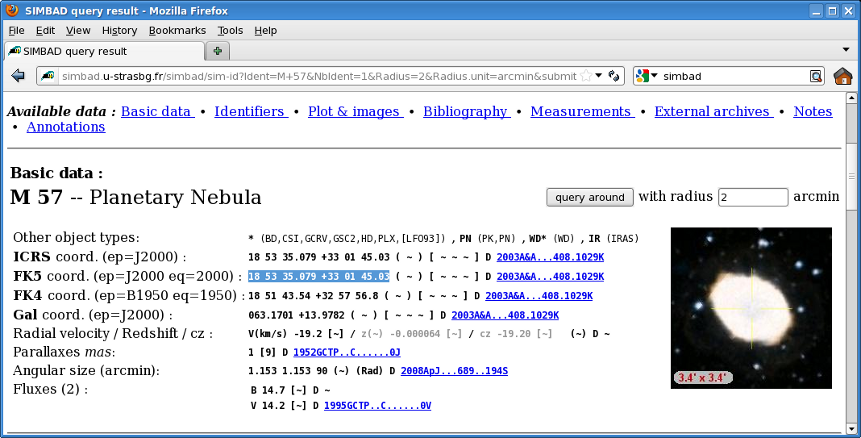
Koordinate za teleskop (in tudi za druge servise) moramo še preurediti, dodamo dvopičje med h:m:s in d:m:s
2.2. Najprimernejši čas opazovanja
Za izbrane objekte preverimo vidljivost ob planiraniem času opazovanja. To storimo s kakšnim od planetaričnih programov, recimo Stellarium, Cartes du Ciel ali xephem ali pa uporabimo internetne servise 'Object visibility'.
Na observatoriju uporabljamo xephem, primer: kopice M15 je ob 18h dne 4.12.2014 izgleda takole:
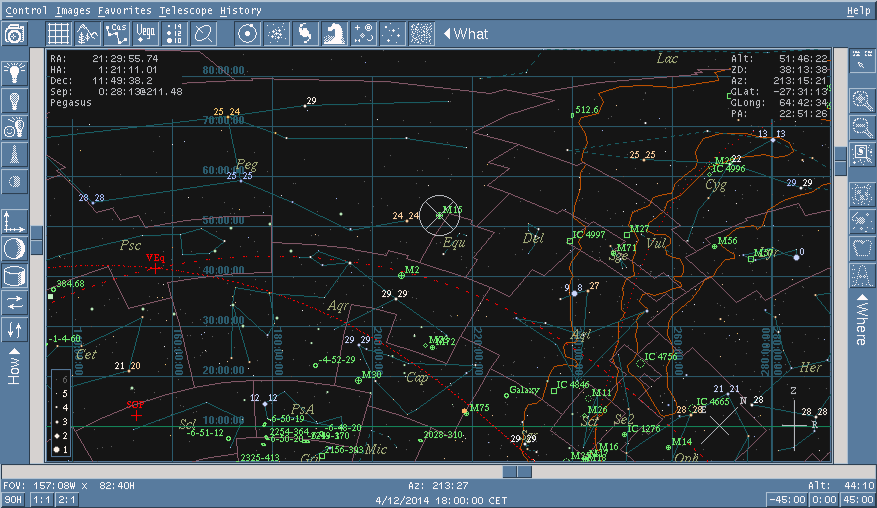
Dovoljene koordinate v horizontskem sistemu je pri našem teleskopu je višina od 10˚ do 80˚ in azimut od 10˚ do 350˚. V primeru če vnesemo koordinate, ki so izven dovoljenega področja, teleskop koordinat ne vzame in se tudi nikamor ne premakne. V primeru, da teleskop med sledenjem zvezde zapelje v prepovedano območje se programirano izključijo motorji in program se konča.
3. Opazovanje s teleskopom v živo
V tem poglavju bomo teleskop upravljali z osnovnimi ukazi dirktno iz terminamle konzole v linuxu računalnika dome ki upravlja s teleskopom.3.1. Premikanje teleskopa
Pozicioniranje teleskopa in nastavitev filtraTeleskop usmerjamo z ukazom point, filtre nastavim z ukazom set, slikamo pa z ukazom ccd. Primer ene sekvence snemanja:
tx point ra=15:18:33.22 dec=+02:04:51.7 center=image
tx set filter=V
Parameter center=image je novost in določa kako se
centrira teleskop glede na instrumente v goriščni ravnini. Vrednost
image pomeni center v slikovni kameri. Se uporablja
namesto, da bi odštevali ~10' zamik kamere iz optične osi, sicer
centrira glede na optično os.
3.2. Nastavitev fokuserja
Teleskop ima na sekundarnem zrcalu robotski fokuser, ki spreminja
razdaljo med zrcali in nam omogoča, da sliko izostrimo. Najmanjši korak
premika je 0,02mm in razpon od 0 do 25mm. Najboljša vrednost je okoli
8mm. Stabilnost teleskopa in nastavitev pozicije fokuserja je precej
dobra, tako da se med nočjo ne spreminja in fokusiranja teleskopa večinoma ni potrebno ponavljat.
tx get focus
tx set focus=7,95
Postopek fokusiranja poteka tako da pri več nastavitvah fokusa posnamemo testno sliko in nato slike primerjemo. Izmerimo širino zvezd, v programu iraf takole:
ecl> imexamine slika-testna1.fts
(gremo s miško na zvezdo in pritisnem tipko 'r' in 'q' za konec)
Nato narišemo graf vrednosti FWHM zvezde na y-os in pozicija fokuserja na x-os:
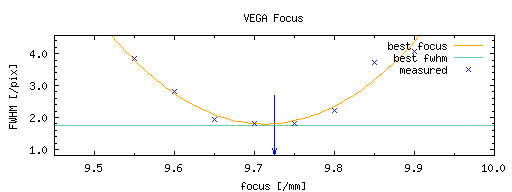
Skozi točke potegnemo parabolo in teme parabole je vrednost najboljše pozicije fokuserja za slikanje. Nastavimo fokuset na to vrednost:
tx set focus=9.73Običajno teleskop fokusiramo s programom autofocus.py.
3.3. Slikanje objektov
V terminalu naredi tekočo delovno mapo po vzorcu V2012-04-21 tako, da imamo za vsako opazovalno noč svojo mapo in urejene posnetke. Če uporabljas autofokus.py potem je mapa že narejena, sicer so ukazi naslednji:
cd /home/data
mkdir V2012-04-21
in se prestavimo se v mapo:
cd V2012-04-21
Slikanje objekta je enostavno, navedemo čas osvetlitve in pa ime datoteke za sliko, pot se navede od /home/data/ dalje. Primer slike osvetlitev 30s:
tx ccd bin=2 time=30 file=V2012-04-21/test_slika_1.fts
Dodatni parametri so še za izrez (subframe) sx=1 sy=1 nx=4096 ny=4096 koordinate začetka in število pikslov v x in y se vedno nanaša na bin=1. Potem za binning slike se uporablja bin=2 ali bin=3, ki da resolucijo 0.64"/pixel ali 0.98"/pixel. Slikanje v bin=1 pri našem teleskopu ni smiselno. Primer slikanja v izrezu:
tx ccd bin=2 time=5 file=V2011-04-21/zvezda_1.fts sx=515 sy=2310 nx=100 ny=100
Prednost slikanja v izrezu je časovno hitrejše branje in nalaganje slike. Datoteke so tudi krajše, slabost pa je manjše vidno polje. Obdelava izrezanih slik je enaka kot celih. Uporabimo flatdark.py, ki zna pravilno upoštevati izreze.
Nastavitev dodatnih parametrov za fits header slike, kot ime opazovalca in ime objekta na sliki nastavimo v ukazu set, nize pišemo brez presledka:
tx set observer=J.Bond
tx set object=M13
3.4. Slikanje kalibracijskih slik
Za slikanje kalibracijskih slik, dodamo ustrezne parametre, ki določijo način zajemanja slike:
# slikanje darka
tx ccd bin=2 time=60 file=V2010-05-19/dark1.fts dark

# slikanje biasa
tx ccd bin=2 file=V2010-05-19/bias1.fts bias

#slikanje flata
tx ccd bin=2 time=2 file=V2010-05-19/flatW1.fts flat
Običajno teh datotek ne snemamo ročno ampak se uporabi že
pripravljene skripte kot je capture_dome_cal.sh
3.5. Pomoč
Pomoč:tx ccd help
Izpiše:
 ccd usage: ccd [time=][file=][bin=][binx=][biny=][gain=][sx=][sy=][nx=][ny=]     [dark|flat][clean]
    [object=][nonblock]
       ccd driftscan= linetime= height= lines= [overlap=][bin=][binx=][biny=] [sx=][sy=][nx=][ny=][dark|flat]
    [object=][nonblock]
       ccd shutdown
       ccd bias file=
       ccd [temp%f]] [fan=%d]
       ccd reset
       ccd stop
3.6. Uporaba pripravljenih programov
Za fokusiranje teleskopa lahko uporabimo program autofocus.py. Najprej teleskop obrnemo na meridian, oziroma v področje kjer nameravamo slikati objekte, kupola mora biti odprta in luči ugasnjene, nastavimo filter W (prozorno steklo - white):tx point az=180:0:0 alt=60:0:0 tx set filter=W autofocus.py
Program uključi zvezdno gibanje teleskopa, iz trenutnega polja
izbere primerno zvezdo za fokusiranje, ki jo prestavi v center polja
in posname serijo 8 slikic 100x100 pikslov in premika fokuser na
sekundarnem zrcalu za 0.05mm. Na vsaki sliki določi FWHM zvezde in
poišče minimum. Najboljšo pozicijo fokusa tudi nastavi na
teleskopu. Rezultat si pogledamo v dnevni mapi, kjer so zbrani zadnji rezultati fokusiranja
http://dome.ago.fmf.uni-lj.si/focus/lastfocus/
3.7. Program kamerman.py
Bolj zapletena ali obsežnejša slikanja objektov mnogo bolj učinkovito opravimo s pomočjo programa kamerman. Najprej si v tekoči mapi pripravimo mojo kamerman.config datoteko:[MAIN] Observer = J.Novak InputFile = snemalna.txt Dithering = yesObserver vnesem moje ime, ki se potem prenese v glave slik.
InputFile je datoteka v kateri imam vpisane koordinate objektov.
Dithering se uporablja pri slikanju več slik istega objekta in sicer tako da se slike naključno za majhno vrednost zamaknjeje ena proti drugi in morebitni slabi piksli ne padejo vedno na isto nebesno pozicijo. To je ugodno pri sestavljanu lepih slik, za fotometrijo spremenjivk pa recimo ne najbolj. Potem sestavimo še snemalno listo objektov, ki iz gleda npr. takole:
#--ime--    --RAJ2000---  --DEJ2000---   -Filter- -Binning-  exposure  N
#              h:m:s          d:m:s
autofocus   10:45:00  +12:00:00              W
SN2012aw    10:43:53.69  +11:40:16.99        V         3        120    3
SN2012aw    10:43:53.69  +11:40:16.99        R         3        120    3
SN2012aw    10:43:53.69  +11:40:16.99        B         3        180    3
SN2012aw    10:43:53.69  +11:40:16.99        W         2        180    3

# Še kopica v barvah
M13         16:41:41.634 +36:27:40.75        W         2        60     6
M13         16:41:41.634 +36:27:40.75        R         3        60     3
M13         16:41:41.634 +36:27:40.75        V         3        90     3
M13         16:41:41.634 +36:27:40.75        B         3       180     3
# konec snemalne datoteke
Prvi stolpec je ime objekta, drugi in tretji so koordinate objekta za leto 2000, sledijo oznaka filtra, binning na kameri za sliko, dolžina osvetlitve posnetka in število posnetkov objekta v tem filtru. Objekt z imenom autofocus je predifiniran in pomeni, da teleskop izvede avtomatsko fokusiranje na zahtevanih koordinatah in filtru. Pri teleskopu Vega običajno ni potrebno pogosto ponavljanje fokusiranja, zadostuje da naredimo na začetku opazovanja, potem se tekom noči ne spreminja.
Datoteko postavimo v današnjo tekočo mapo in jo imenujem snemalna.txt Ograjca pred tekstom pomeni komentar, ki ga teleskop ne procesira. Zgornja datoteka posname dva objekta, supernovo in kopico M13 v več barvah in z različno ločljivostjo binning na kameri, naprimer primerno za sestavljanje posnetka v LRGB tehnologiji. Imena datotek bodo M13_W_1.fts, M13_W_2.fts, ..., M13_W_6.fts, M13_R_1.fts,...
Program kamerman poženemo iz današnje mape, to je tudi mesto kjer shranjuje slike takole:
cd V2012-04-21
kamerman.py
Posnete slike v ozadju obdela v cevovodu in sicer najprej naredi osnovno obdelavo: zero, dark, flat pri tem pravilno upošteva temperaturo čipa, binning, izrez in pa filter posnetka. Originalne neobdelane slike shrani v podmapo raw. Potem naredi še astrometrični fit in konstante plošče vpiše v fits header slike. Včasih se lahko zgodi, da ne more avtomatsko najti matcha, to je ujemanja med katalogom in zvezdami na posneti sliki. Vzrok je običajno preveliko razhajanje med katalogom in sliko. Naprimer na sliki imamo premajhno število, ali pa preveliko število zvezd na sliki, v katalogu pa jih ni, tipično v kroglastih kopicah. Takrat poizkusimo z ročno nastavitvijo paramertov za match. Glej priročnik fitsblink. Druga možnost je uporaba programa VegaMatch.py
Obdelano sliko prikaže v oknu programa ds9. Ta mora biti zagnan, na istem namizju. Ko program konča snemanje liste objektov, lahko spremenimo listo in poženemo znova. Spreminjanje snemalne datoteke med delovanjem ni priporočljvo. Če v mapi naleti na že obstoječo sliko jo ne prepiše ampak novi sliki doda v imenu naslednjo zaporedno številko.
3.8. Priprava kalibracijski posnetkov
Vkupoli prižgemo namizno zasenčene lučko, usmerjno od teleskopa proti vratom, podnevi ni mogoče posneti dobrih flatov, zaradi stranske svetlobe v kupoli. Skripta posname vse zerote, darke in flate za vse filtre za vse bininge, to je 2,3,4 in potem sestavi master slike. Za snemanje W in I filtra v bin je 3,4 je lučka še presvetla. Potrebno bo pripraviti posebno flat lučko. Tekoče slike se nalagajo v dnevno mapo pod direktorijem cal naprimer /home/data/cal/2011-11-04, zadneje narejene končne master kalibracije pa so v mapi cal.
capture_dome_cal.sh
Če bi želel iz kakršnega razloga ponoviti sestavljanje master slik se naredi v tekoči mapi:
sestavi_zdf
3.9. Pregled posnetih slik
Med snemanjem sproti pregledujemo posnete slike. Le tako lahko, če so slike slabe ponovimo slikanje oziroma popravimo kakšne nastavitve. Za hiter pregled
uporabimo program ds9 izmenija File-Open izberemo ime slike. Nekateri
programi, kot kamerman.py in fiber.py samodejno prikazujejo posnete
slike oziroma spektre v oknu ds9. 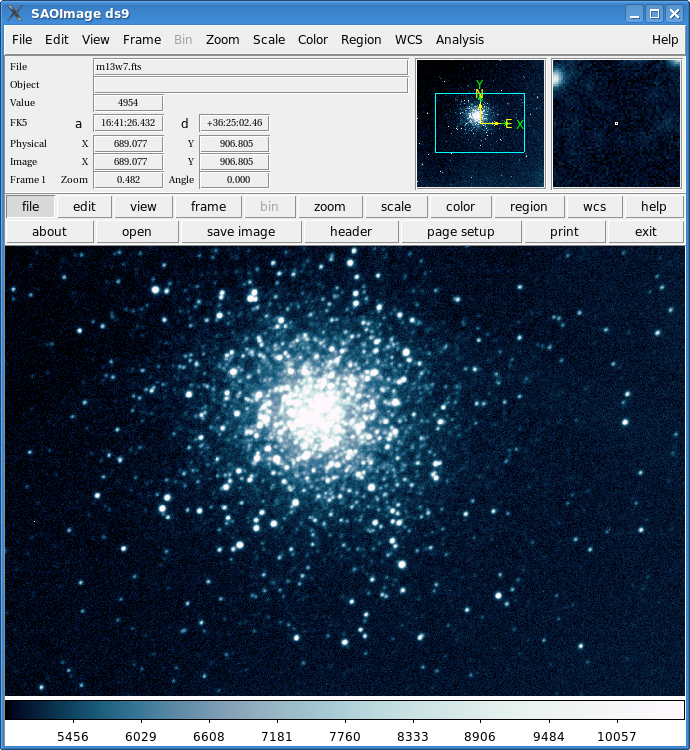
3.10. Osnovna obdelava posnetkov
Posnete slike, če že niso prej obdelane, jih obdelamo za kalibracije zero, dark, flat z skripto flatdark. Če so slike že bile obdelane jih preskoči. Astrometrični fit pa naredimo z skripto writewcs.pl (fit prvega reda) ali VegaMatch.py (fit 4 reda) takole:
flatdatk M3*.fts
writewcs.pl M3*.fts
VegaMatch.py M3.fts
Skripta originalne datoteke spravi v podmapo raw
4. Opazovanje na daljavo
V tem poglavju bomo spoznali kako izvedemo opazovanje na daljavo. Potrebujemo le brkljalnik, ki ima omogočene piškotke in uporabniško ime in geslo, ki nam ga dodeli upravitel teleskopa. Pri opazovanju na daljavo sodeluje tudi operater teleskopa, ki skrbi da so vse naprave na observatoriju uiključene in pravilno delujejo.
4.1. Upravljanje teleskopa
Prijava v sistem
vnesemo uporabniško ime in geslo, ki nam ga je dodelik asistent:
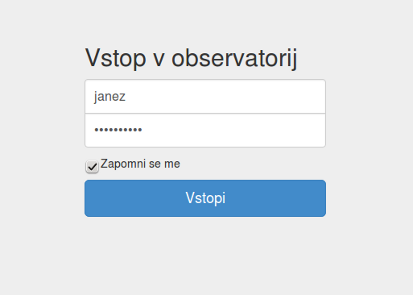
Zapomni si uporabniško ime pomeni, da nam ne bo potrebno v teku enega opazovanja stalno vnašati geslo. V našem brkljalniku moramo imeti omogočene piškotke.
4.2. Stanje observatorija
Ob vstopu se nam prikaže stanje naprav (senzorjev) na observatoriju:
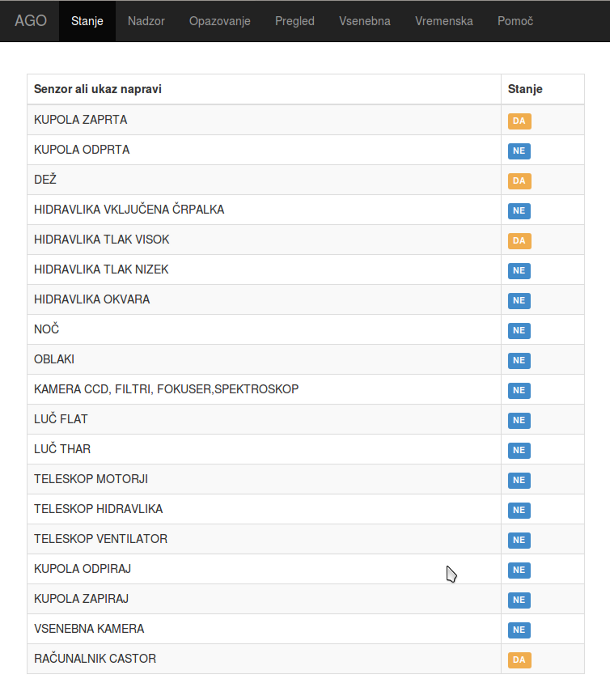
Stanje lahko tudi kasneje večkrat preverimo.
4.3. Nadzor observatorija
Izbira Nadzor se prikaže samo operaterju teleskopa, ki bo za nas med opazovanjem skrbel da bo teleskop normalno deloval. Preko kontrolnikov se upravlja vklop in izkolop naprav:
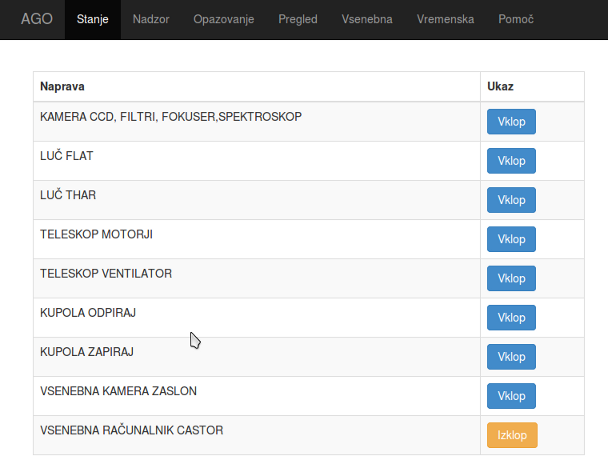
4.4. Opazovanje
Opazovanje objekta začnemo tako da vnesem podatke v opazovalno listo:
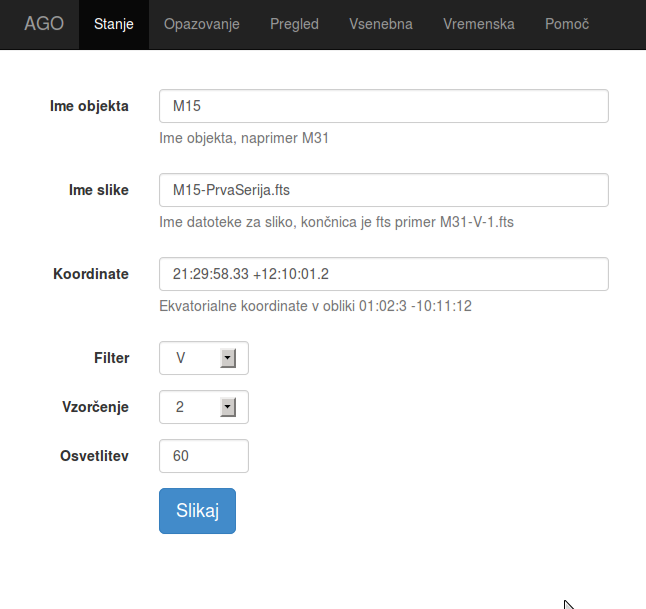
Koordinate objekta je najbolje da vzamemo iz SIMBADA in prepišemo koordinate FK5. Če vzamemo iz drugih programov, pazimo da so za leto 2000.
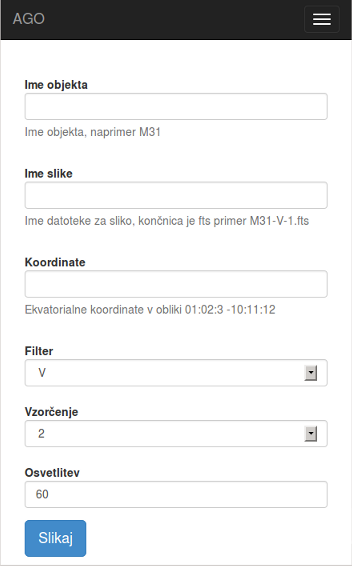
Aplikacija je prirejena tudi za delo s tablico ali pametnim telefonom,
4.5. Pregled, spremljanje poteka opazovanja
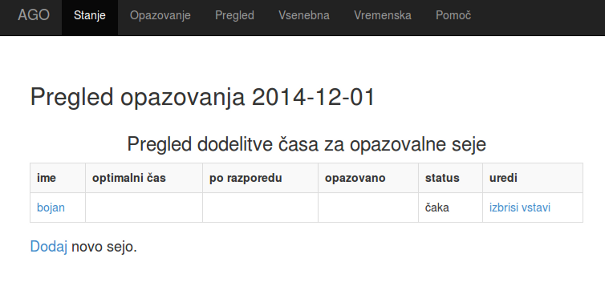
Vnos zahtevka za teleskop se postavi v opazovalno list, kjer tudi spremljamo napredovanje delovanje teleskopa: